
ご案内:私の約30年のビジネスパーソンとしての経験で体得した資料作成スキルを活用し、皆さんが作成された資料添削サービスをご提供します。資料添削とともに、A3事業計画書テンプレート元データ、A4報告書テンプレート元データ、パワポプレゼン資料元データ、そして資料作成8つのコツ(全38ページ)を、もれなく進呈します。料金は8,000円で、内容にご納得いただいてからの後払い制としています。詳しくは、下記エントリーに記載しておりますので、是非お気軽にご活用下さい!


グラフの前に:数字を魅せるには「比較」「推移」「割合」
今回「複合グラフ」をテーマに取り上げるのですが、グラフを使う意味を改めて考えると、「数字を魅せる」ということだと思うんですね。これについては、下記のエントリー「数字を魅せる3つの視点」で取り上げています。ここでは「①推移で魅せる」「②割合で魅せる」「③比較で魅せる」という話を書かせて頂きました。

「複合グラフ」というのは、この3つの要素を組み合わせて、より数字を魅せることを目指すグラフだと思っています。今回私がご紹介する「複合グラフ」ですが、私はこれをもう20年ぐらい使い続けておりますが、結構好評でして。。是非皆さんにも使って頂きたいな、と思います。
エクセルで複合グラフは作れます。が、、、
「複合グラフ」ですが、実はエクセルの機能で比較的簡単に作ることができます。これはこれで便利ですので、皆さんに引き出しの中に入れておくことは有効だと思います。下記にこの作り方を入れておきますが、比較的シンプルなエクセルの表を作り、「挿入」→「グラフの挿入」→「すべてのグラフ」→「組み合わせ」→「3つの要素の内、一つを折れ線グラフに」→「第2軸」にチェック、で複合グラフは完成です。
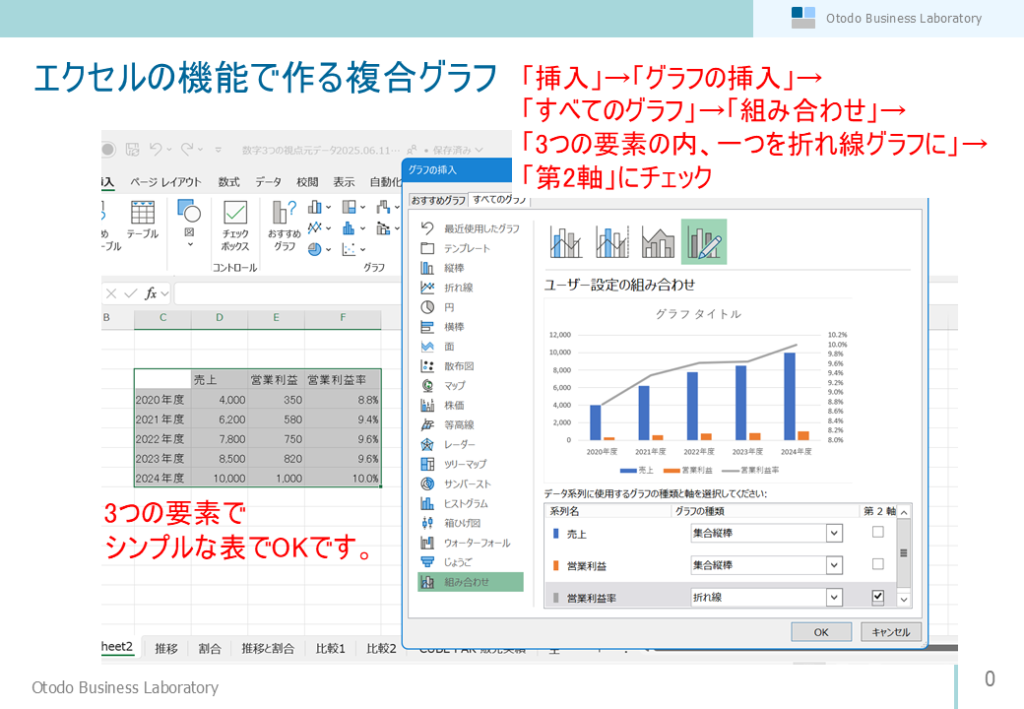
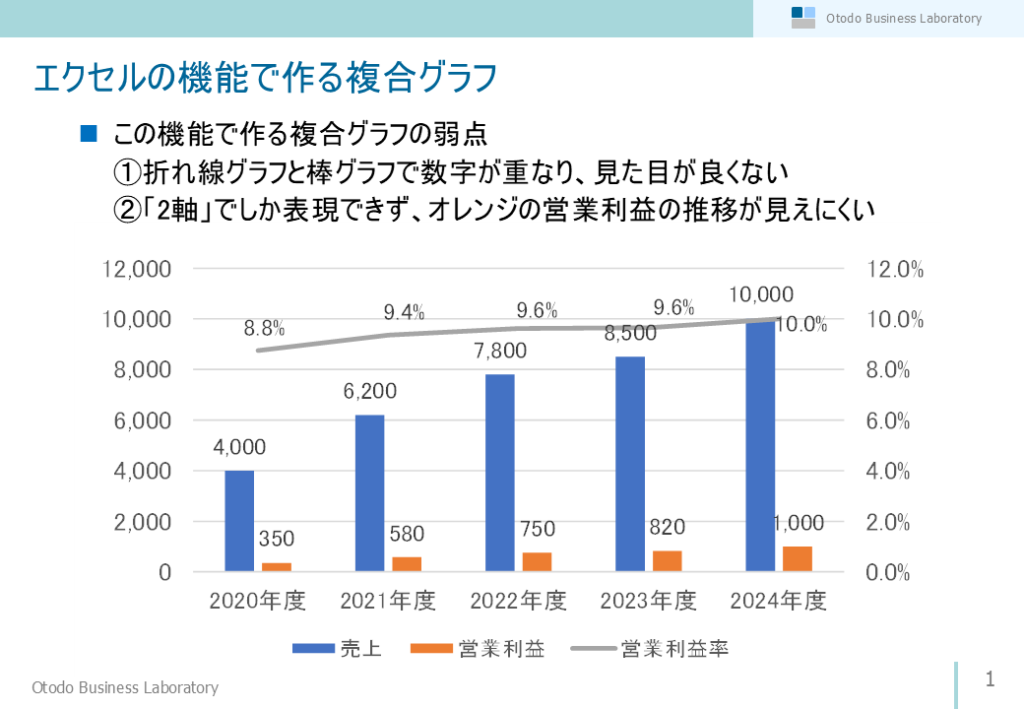
このグラフの作り方は、【Excel】棒グラフに折れ線グラフを追加して「複合グラフ」を作る方法にわかりやすく書かれているので、是非参照頂きたいのですが、この方法も弱点があると思っております。弱点1つ目は、折れ線グラフと棒グラフで数字が重なり、見た目が良くない、弱点2つ目は、「2軸」でしか表現できず、オレンジの営業利益の推移が見えにくい、があると思っています。
そこでなのですが、皆さん、下記のような複合グラフを見たことありませんでしょうか。
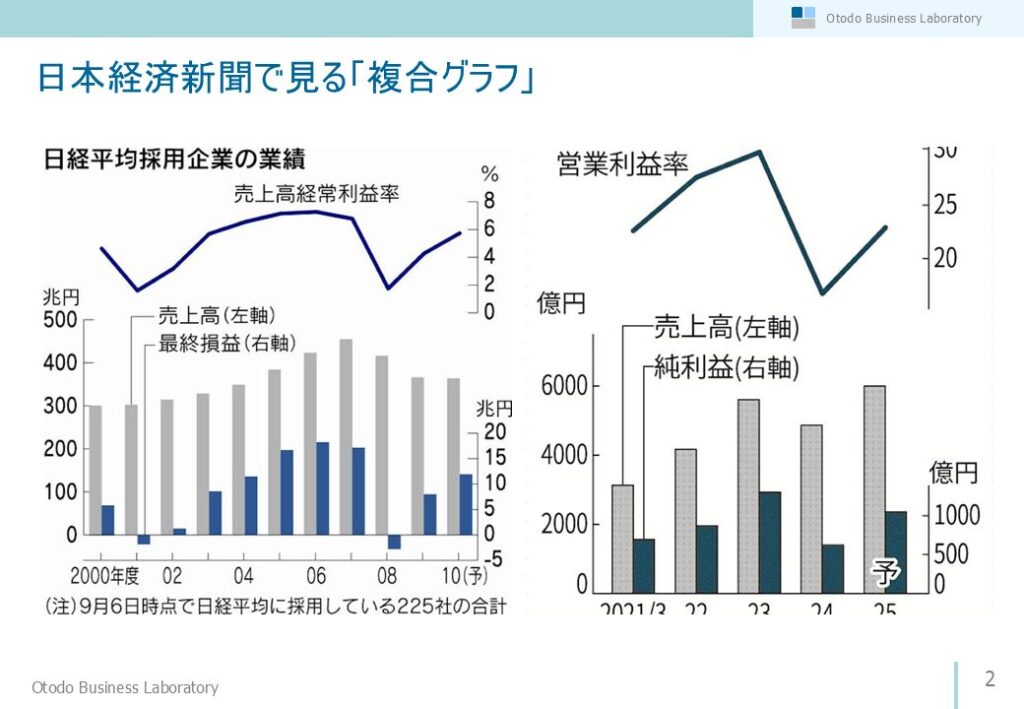
上記は、日本経済新聞に掲載のグラフでして。見て頂くとわかるのですが、エクセルで作る「複合グラフ」とは、少し違いませんか?これは棒グラフと折れ線グラフが、数字の関係性では連動しているのですが、グラフとしては別れて存在しているんですね。。これを見た時に、「これをエクセルで作れないか?」と思った次第なんですね。。この作り方を私なりに試行錯誤して編み出しまして(笑)、これを今回ご紹介したいと思います。エクセルで一気に複合グラフを作るよりは、少々手間はかかるのですが、一回作ってしまえば、後はそのテンプレートの使いまわしで何度も使えると思います!
「日経版複合グラフ」はこう作っています。
私が「日経版複合グラフ」と読んでいるものをどのように作っているかを、解説していきたいと思います。
STEP1:縦並列で2軸の棒グラフを作る
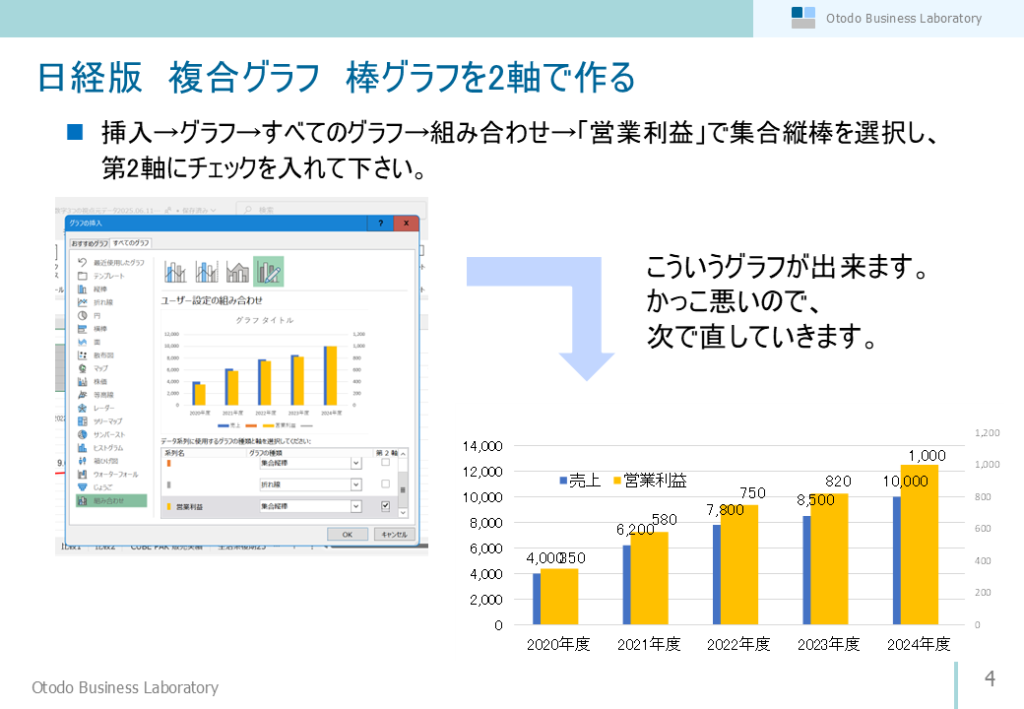
「棒グラフ」と「折れ線グラフ」は別々で作り、パワポ上で合体させていますが、まずは「棒グラフ」を用意します。横に「売上・営業利益」となら別グラフは、少しだけ特殊な作り方になります。まず、エクセルの元数字データは、下記のようなフォームで用意して下さい。
1つ目の数字(売上)と、2つ目の数字(営業利益)の間に、ダミーで2列開けるようにしてください。
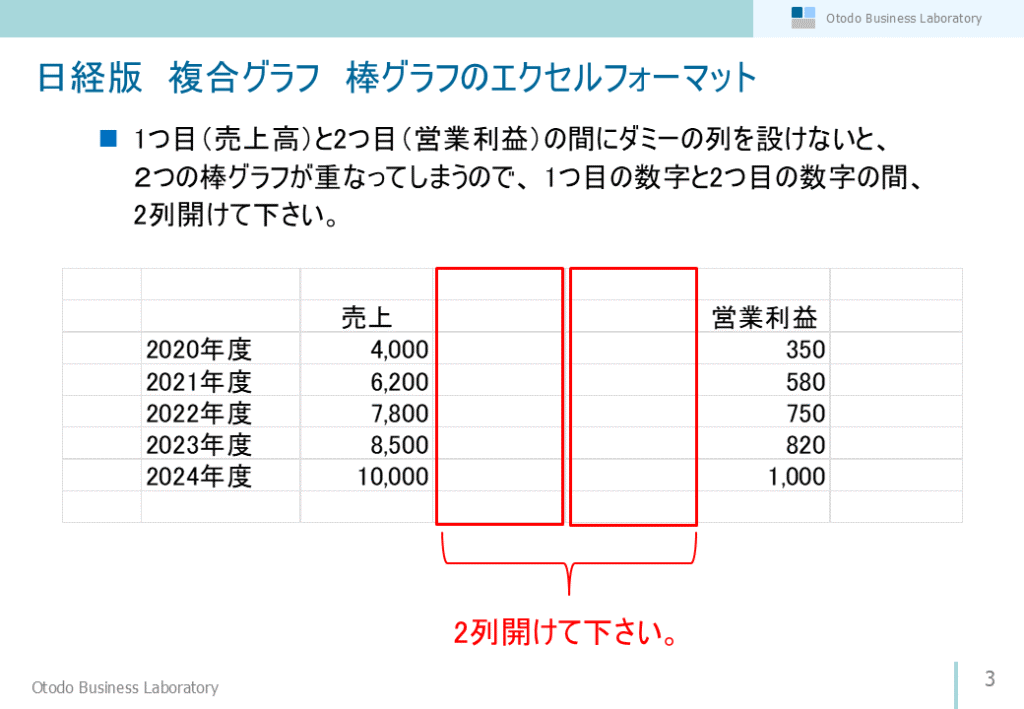
また、1つ目の数字(売上)は左の軸で、2つ目の数字(営業利益)は右の軸でと、2軸になりますので、挿入→グラフ→すべてのグラフ→組み合わせ→「営業利益」で集合縦棒を選択し、第2軸にチェックを入れて下さい。一応2軸の縦並びの棒グラフが出来ますが、かっこ悪いので、、直していきます。この段階で、棒グラフは数値は表示されるようにして下さい。
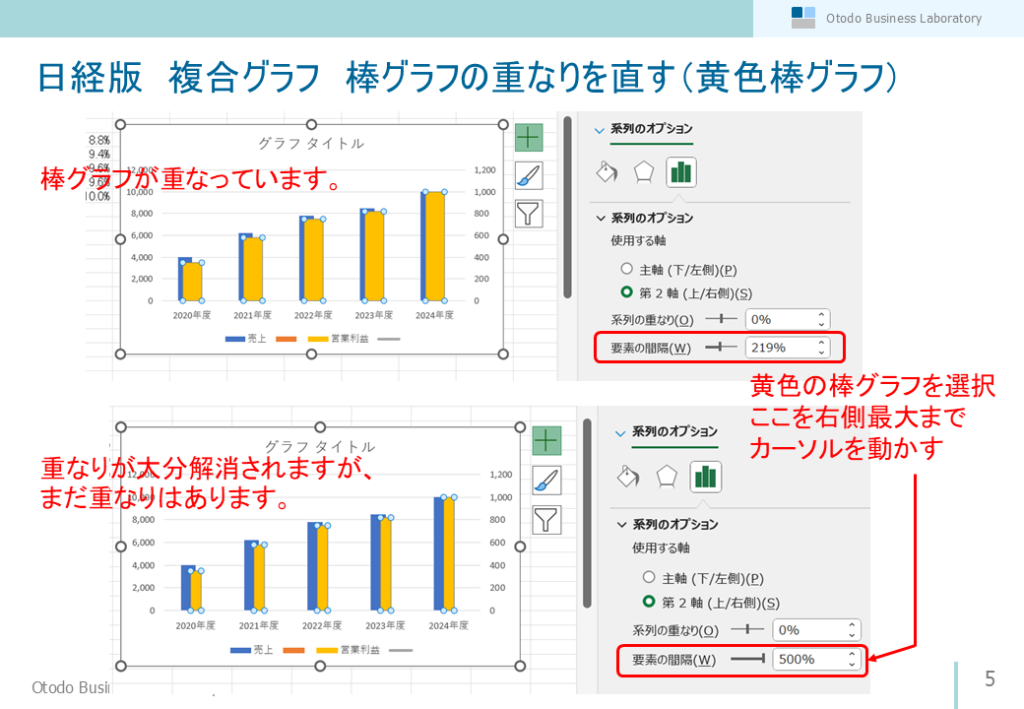
次に、グラフの重なりを修正していきます。エクセル上で棒グラフを選択すると、「系列のオプション」という画面が出てきます。ここで、「系列の重なり」と「要素の間隔」が出てきて、各々カーソル?が右左に動かせるようになっています。まず「黄色」の棒グラフを選択して、「要素の間隔」を右側最大まで持っていってください。これで、黄色の太さがスリムになり、重なりが少しになります。
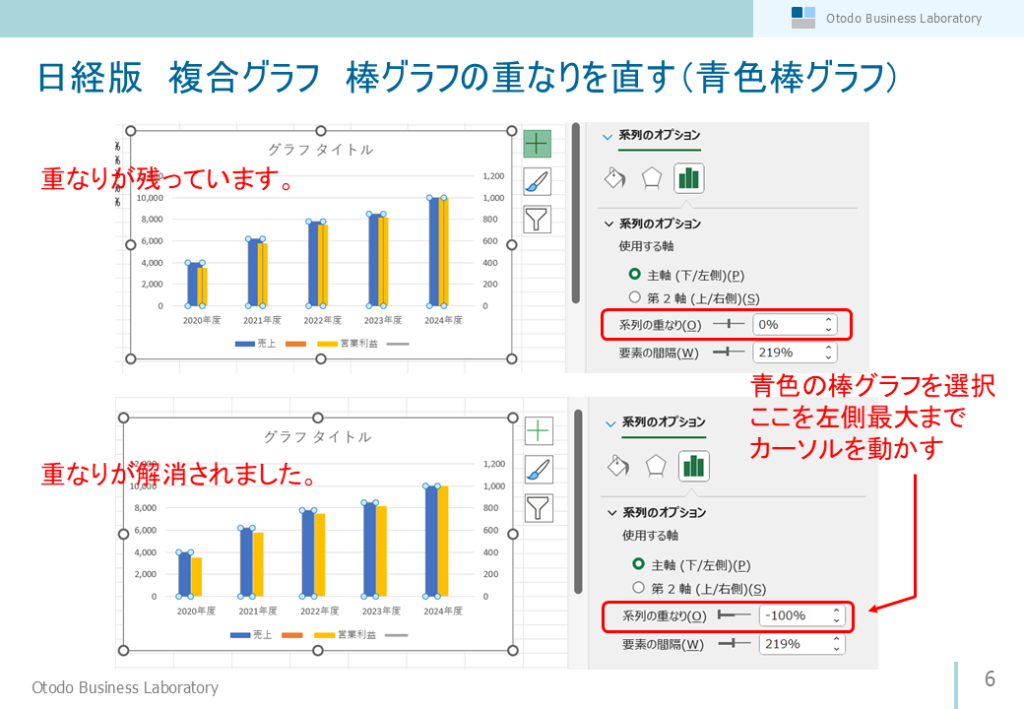
その後、「青色」の棒グラフを選択して、「系列の重なり」を左側最大まで持っていってください。これで「青色棒グラフ」と「黄色棒グラフ」の重なりが解消されると思います。この時、若干青色棒グラフのほうが太いので、気になるようであれば、「系列の重なり」が今-100%になっていると思いますが、これを-99%、-98%、-97%という感じで、少し微修正を入れてみて下さい。これで、縦並列で2軸の棒グラフは完成です。
STEP2:折れ線グラフを作る
「折れ線グラフ」は簡単でして、一般的なエクセルフォーマットを用意し、いつも通りで折れ線グラフを作ってください。数値が表示されるようにしたほうがいいと思います。
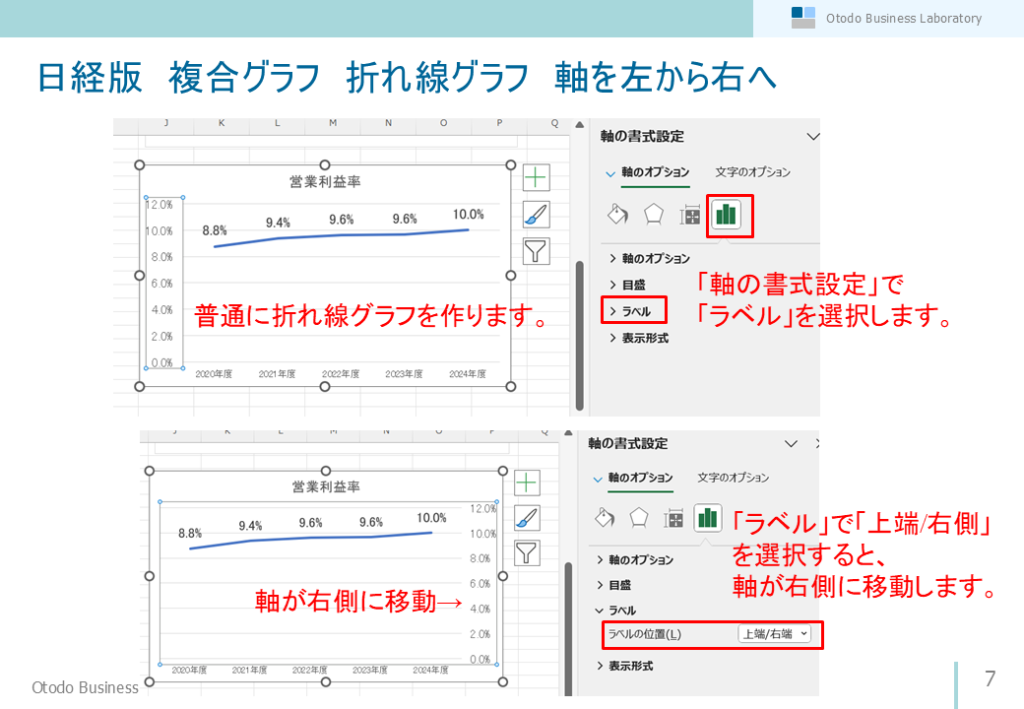
工夫したいことが3つあります。1つ目は「軸を左から右に移動」させることです。まず左にある軸を選択し、右クリックで「軸の書式設計」を出してください。その中の「ラベル」を選択し、「ラベルの位置」のところが「軸の下/左」となっているので、これを「上端/右」を選択して下さい。これで軸が左から右に移ったと思います
2つ目は「要らない数字・線を消す」になります。これは簡単で、一番下の年月のところを選択し、Deleteで消えます。グラフ上の罫線も要らないと思いますので、これも罫線を選択し、Deleteで消えます。
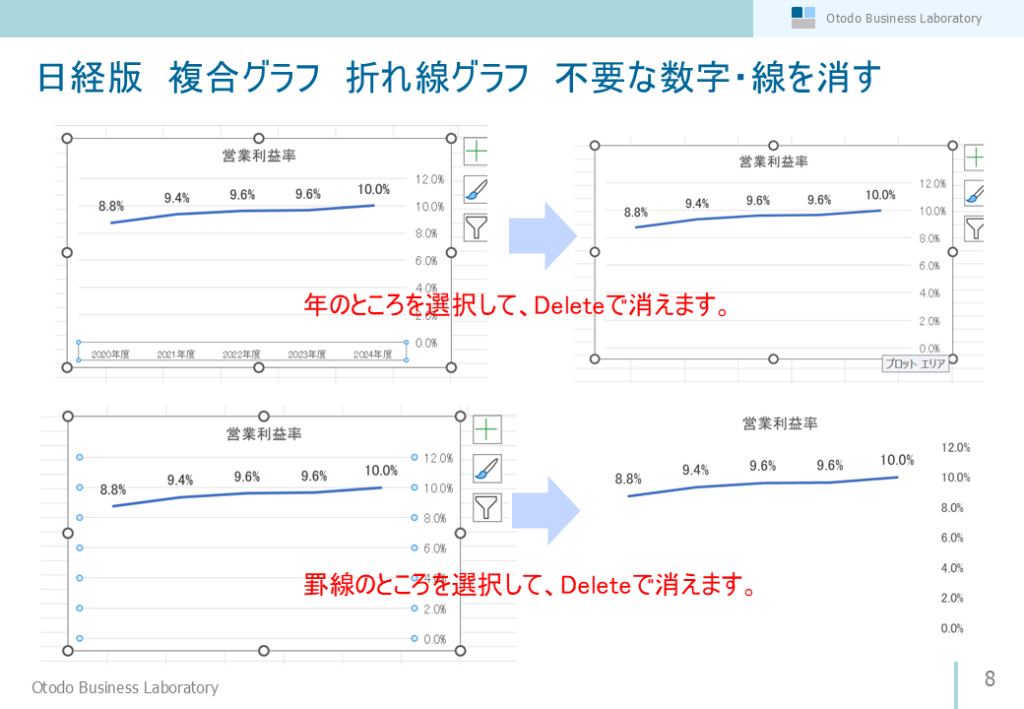
最後3つ目は、「全てを透明にする」です。この後棒グラフを合成しますので、折れ線グラフは透明にしておきます。グラフの中の「プロットエリア」、グラフの外の「グラフエリア」を選択し、「塗りつぶし」が出てきますので、「塗りつぶしなし」を選択して下さい。これで透明になると思います。ここまでできれば、折れ線グラフも完成です。
STEP3 棒グラフと折れ線グラフを合成する
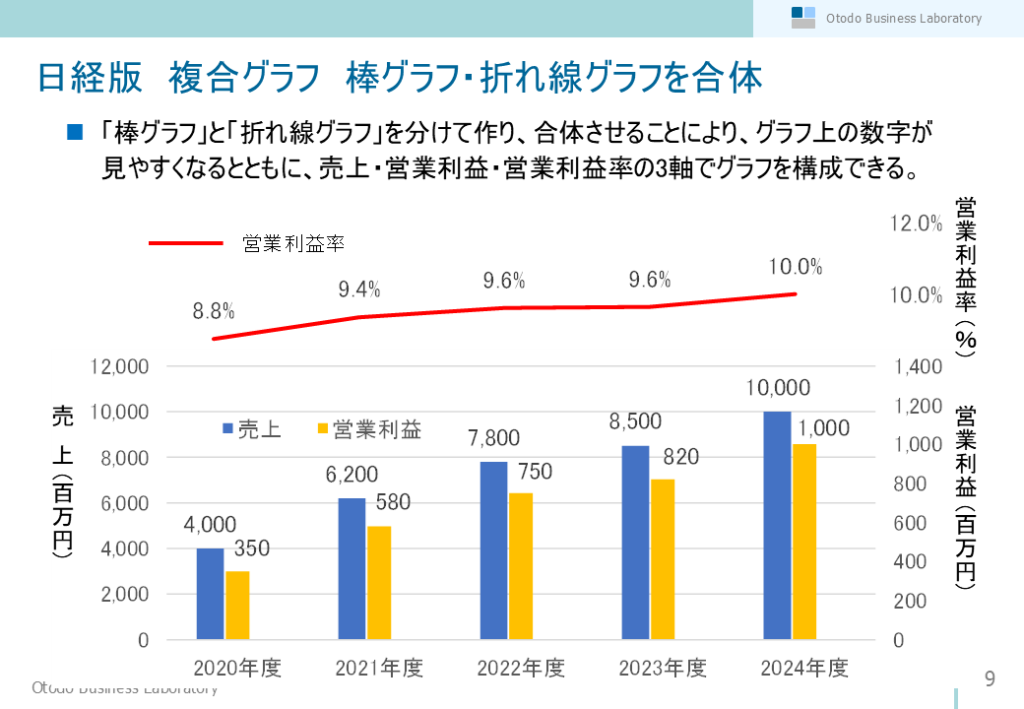
これは上に折れ線グラフ、下に棒グラフを配置するだけです。2つのグラフを上下に並べなすので、各グラフの高さは少し低めが良いと思います。これで3軸のグラフ(売上の軸、営業利益の軸、営業利益率の軸)にすることができます!パワポにするときは、グラフ上段に2行程度で、このグラフで言いたいことを書いてもらうと良いと思います。
最後に:グラフも使いまわしで!
今回のエントリーでは、複合グラフでの一工夫で、より数字を魅せることについて書いてみました。私は資料作りに関するエントリーを多く書いていますが、私は「資料はお気に入りのワンパターンでOK」「うまくいった資料は何度も使い回す」ことを何度も申し上げております。グラフも全く同じでして、グラフも皆さんの中でキラーパターンを持って頂き、何の躊躇もなく、これを何度も何度も使いまわして頂きたいと思います。
また、グラフで注意しないといけないのが「色問題」です。グラフの色使いも迷われると思います。これも、自分のパターンを使いまわしを強くお勧めします。私のパターンを再掲しますが、私は複合パターンを使うとき、棒グラフは「青と黄色」で、折れ線グラフは「赤」と決めていまして、もうこれ以外は使っていないですね。。グラフのパターンと色。これは皆さんのキラーパターンを使いまわして頂き、資料作りの時短と、クオリティー向上に役立てて下さい!
今回もお読み頂き、有難うございました。もし気に入って頂けましたら、是非SNSでのシェアを宜しくお願いします!


コメント